
Để hỗ trợ người nộp thuế (NNT) thực hiện quyết toán thuế thu nhập cá nhân (TNCN) năm 2025 một cách thuận tiện và nhanh chóng, cơ quan thuế đã triển khai ứng dụng eTax Mobile tích hợp nhiều chức năng quan trọng như đăng ký tài khoản, đăng nhập bằng VNeID, cập nhật thông tin và kê khai người phụ thuộc. Dưới đây là hướng dẫn chi tiết từng bước.
HƯỚNG DẪN ĐĂNG KÝ TÀI KHOẢN THUẾ
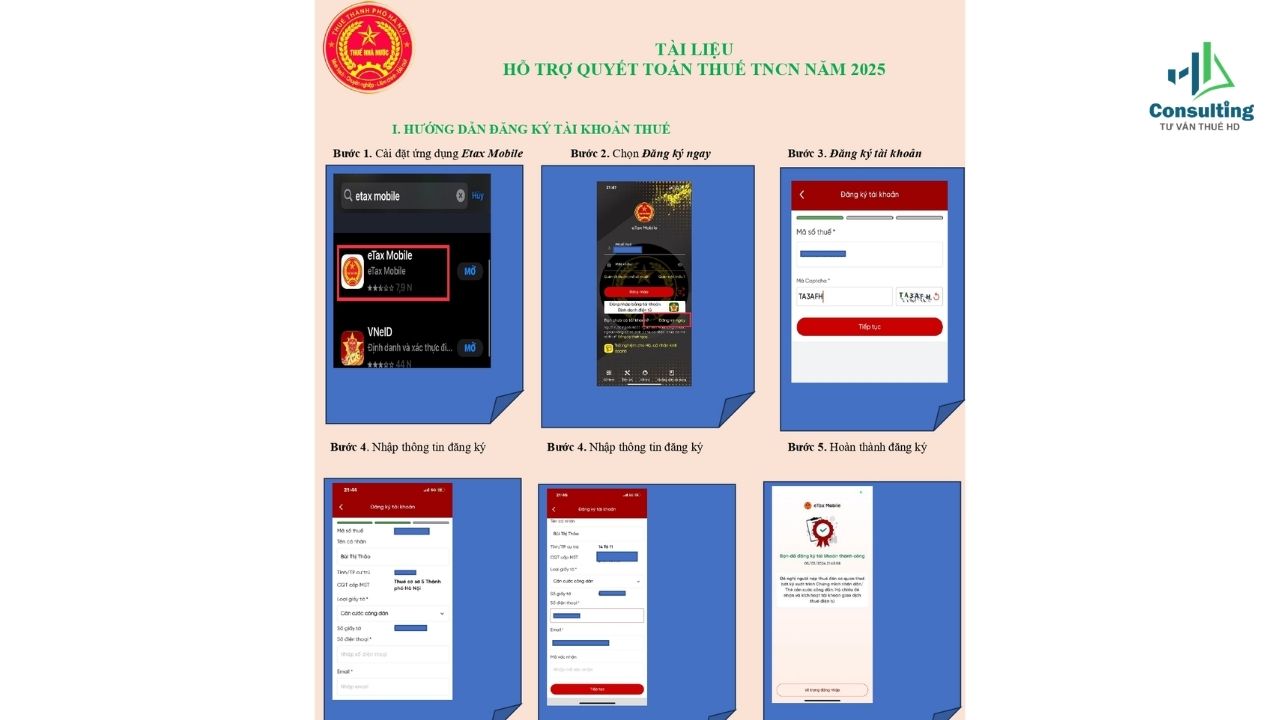
Bước 1: Cài đặt ứng dụng eTax Mobile
Truy cập App Store (iOS) hoặc CH Play (Android), tìm kiếm “eTax Mobile” và tiến hành cài đặt ứng dụng về điện thoại.
Bước 2: Chọn “Đăng ký ngay”
Mở ứng dụng, tại giao diện chính, chọn chức năng “Đăng ký ngay” để bắt đầu tạo tài khoản.
Bước 3: Nhập thông tin đăng ký
- Nhập mã số thuế cá nhân
- Nhập mã captcha xác nhận
- Nhấn “Tiếp tục”
Bước 4: Cung cấp thông tin cá nhân
Điền đầy đủ các thông tin theo yêu cầu:
- Họ và tên
- Cơ quan thuế quản lý
- Loại giấy tờ (CCCD/CMND)
- Số giấy tờ
- Số điện thoại
Bước 5: Hoàn tất đăng ký
Sau khi nhập đầy đủ thông tin và xác nhận, hệ thống sẽ thông báo đăng ký tài khoản thành công.
HƯỚNG DẪN ĐĂNG NHẬP BẰNG VNeID
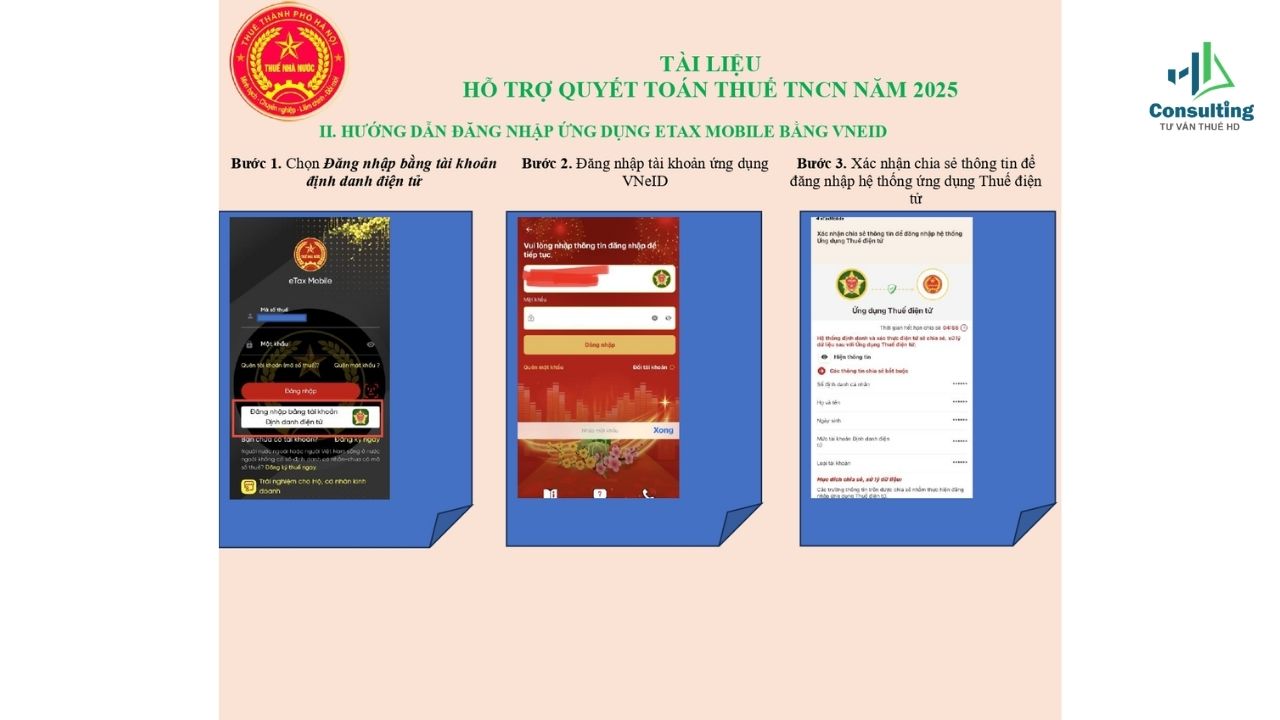
Bước 1: Chọn đăng nhập bằng tài khoản định danh điện tử
Tại màn hình đăng nhập, chọn “Đăng nhập bằng tài khoản định danh điện tử”.
Bước 2: Đăng nhập tài khoản VNeID
Nhập thông tin tài khoản VNeID (số định danh cá nhân và mật khẩu).
Bước 3: Xác nhận chia sẻ thông tin
Hệ thống sẽ yêu cầu xác nhận chia sẻ dữ liệu từ VNeID sang ứng dụng thuế điện tử. Nhấn đồng ý để hoàn tất đăng nhập.
HƯỚNG DẪN CẬP NHẬT THÔNG TIN ĐĂNG KÝ THUẾ
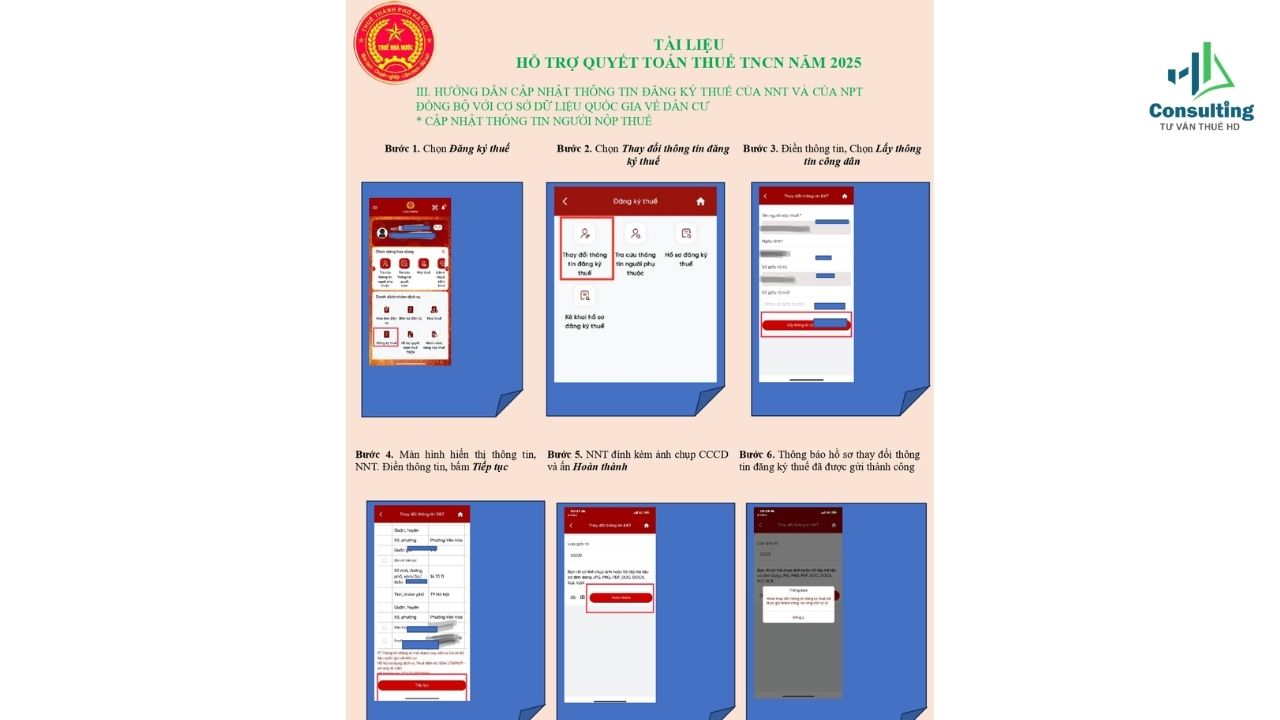
(Áp dụng cho người nộp thuế và đồng bộ với Cơ sở dữ liệu quốc gia về dân cư)
Bước 1: Chọn chức năng “Đăng ký thuế”
Truy cập menu chức năng và chọn “Đăng ký thuế”.
Bước 2: Chọn “Thay đổi thông tin đăng ký thuế”
Chọn mục tương ứng để thực hiện cập nhật.
Bước 3: Lấy thông tin từ CSDL dân cư
- Nhập thông tin cần cập nhật
- Chọn “Lấy thông tin công dân” để đồng bộ dữ liệu
Bước 4: Kiểm tra và hoàn thiện thông tin
Hệ thống hiển thị dữ liệu → kiểm tra → nhấn “Tiếp tục”.
Bước 5: Đính kèm giấy tờ
Tải lên ảnh CCCD hoặc giấy tờ liên quan theo yêu cầu.
Bước 6: Gửi hồ sơ
Hệ thống thông báo hồ sơ đã được gửi thành công.
HƯỚNG DẪN CẬP NHẬT THÔNG TIN NGƯỜI PHỤ THUỘC
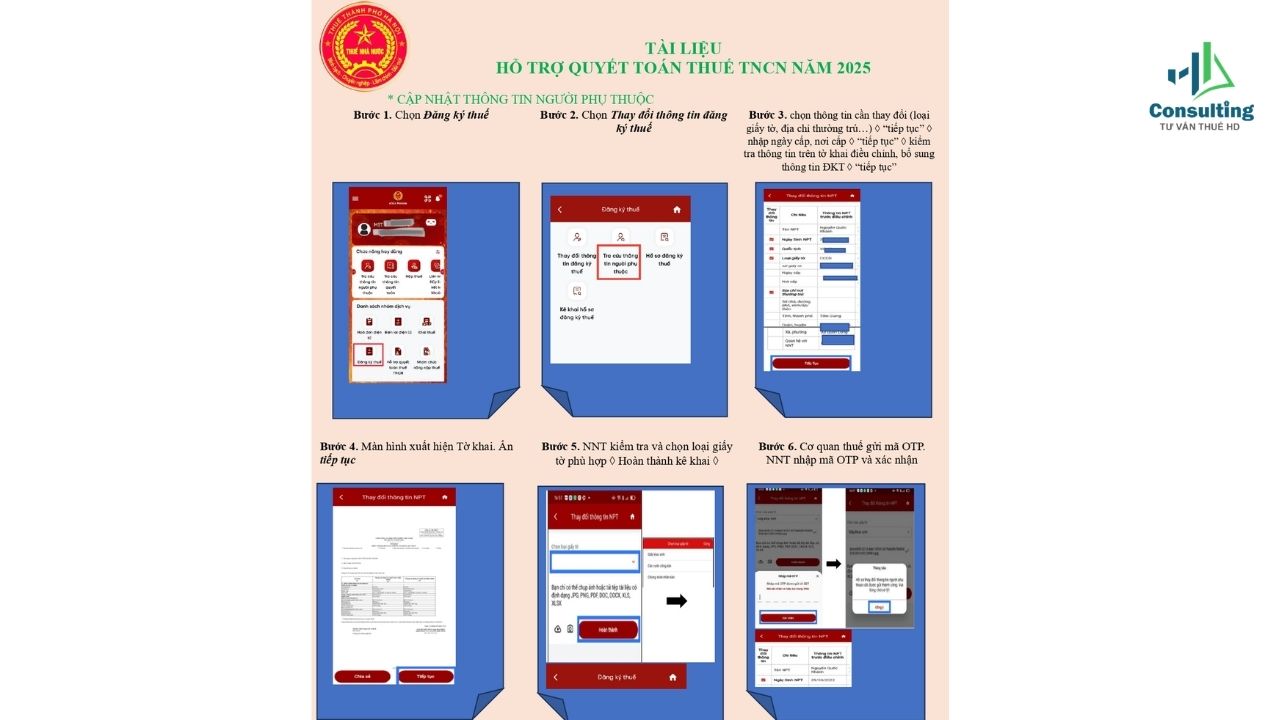
Bước 1: Truy cập “Đăng ký thuế”
Tại giao diện chính, chọn mục này.
Bước 2: Chọn “Tra cứu thông tin người phụ thuộc”
Tiếp tục chọn chức năng quản lý người phụ thuộc.
Bước 3: Cập nhật thông tin
- Chỉnh sửa các thông tin cần thay đổi (giấy tờ, địa chỉ,…)
- Kiểm tra lại thông tin kê khai
Bước 4: Xem tờ khai
Hệ thống hiển thị tờ khai → kiểm tra → nhấn “Tiếp tục”.
Bước 5: Xác nhận hồ sơ
Chọn loại giấy tờ phù hợp và hoàn tất kê khai.
Bước 6: Xác thực OTP
Nhập mã OTP được gửi về điện thoại/email để xác nhận.
HƯỚNG DẪN ĐĂNG KÝ MỚI/THAY ĐỔI THÔNG TIN NGƯỜI PHỤ THUỘC
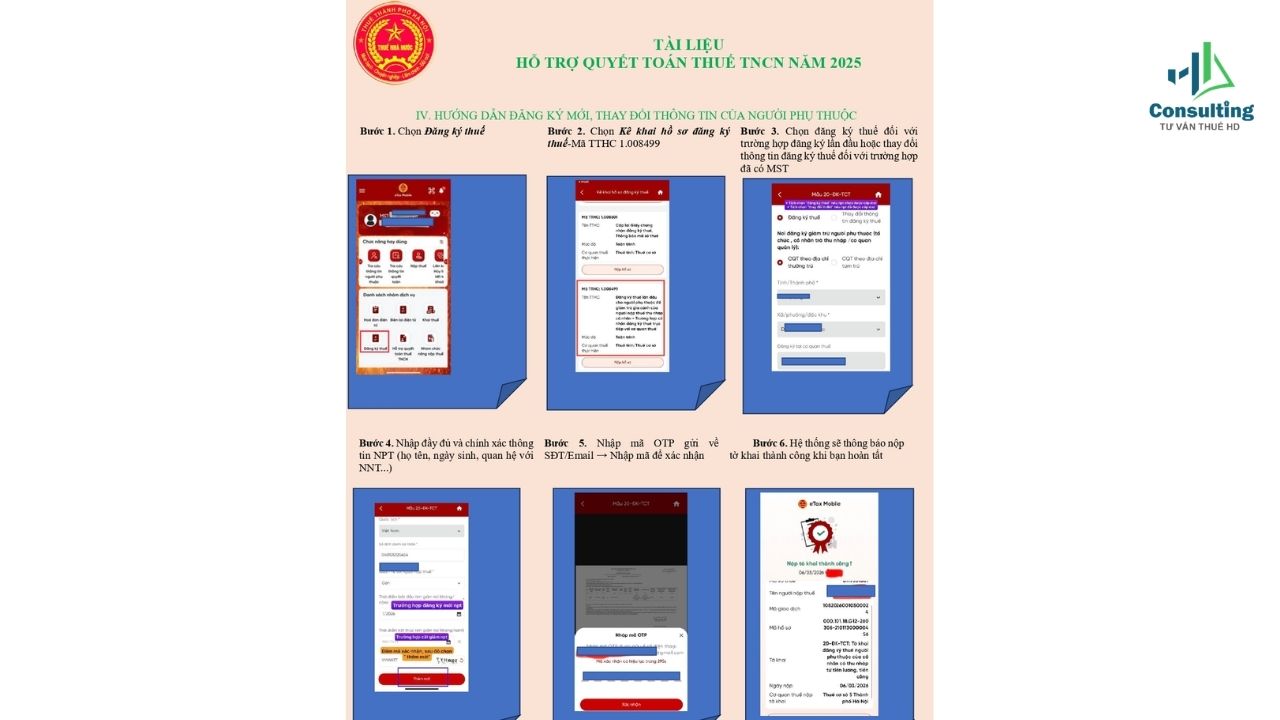
Bước 1: Chọn “Đăng ký thuế”
Truy cập chức năng trên ứng dụng.
Bước 2: Kê khai hồ sơ đăng ký thuế
Chọn mẫu tờ khai Mã TTHC 1.008499.
Bước 3: Lựa chọn loại đăng ký
- Đăng ký mới (nếu chưa có MST)
- Thay đổi thông tin (nếu đã có MST)
Bước 4: Nhập thông tin người phụ thuộc
Điền đầy đủ và chính xác các nội dung:
- Họ tên
- Ngày sinh
- Quan hệ với NNT
- Thời điểm đăng ký
Bước 5: Xác nhận OTP
Nhập mã xác thực được gửi về thiết bị.
Bước 6: Hoàn tất hồ sơ
Hệ thống thông báo nộp tờ khai thành công khi hoàn tất.
HƯỚNG DẪN LIÊN KẾT TÀI KHOẢN NGÂN HÀNG
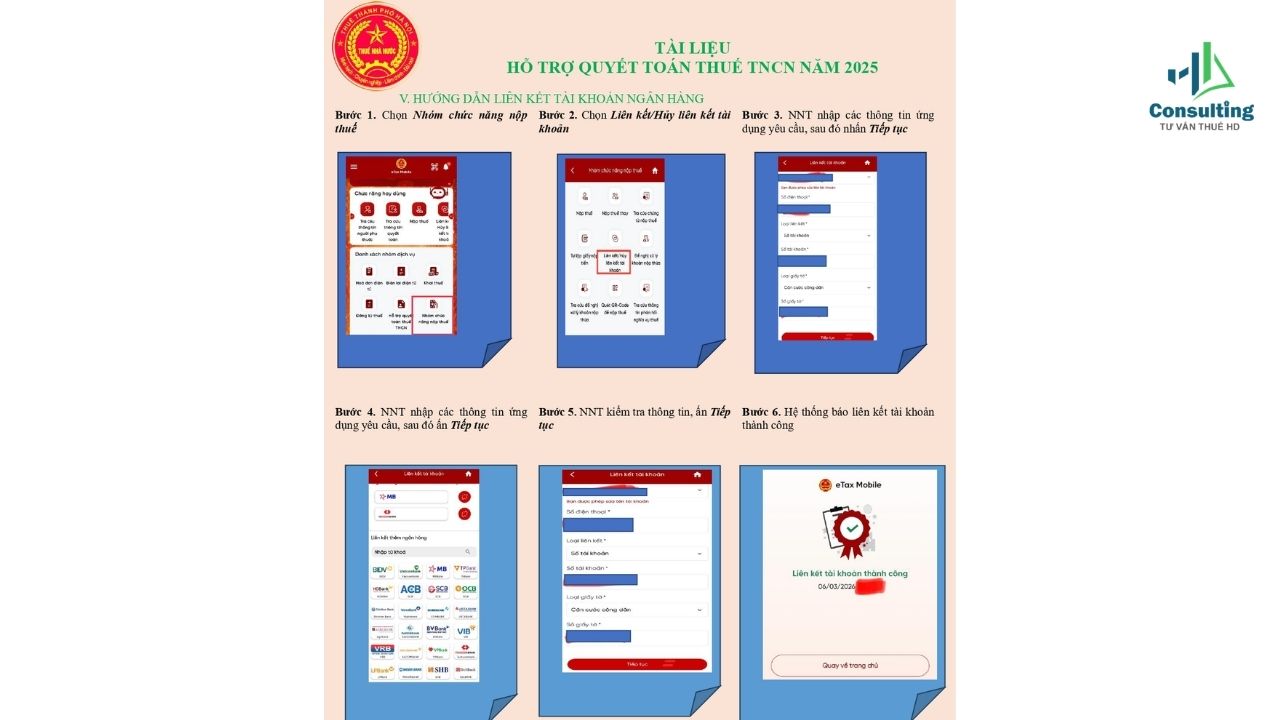
Bước 1: Chọn Nhóm chức năng nộp thuế
Bước 2: Chọn Liên kết/Hủy liên kết tài khoản
Bước 3: Nhập các thông tin theo yêu cầu → Nhấn Tiếp tục
Bước 4: Tiếp tục nhập đầy đủ thông tin theo yêu cầu → Nhấn Tiếp tục
Bước 5: Kiểm tra lại thông tin → Nhấn Tiếp tục
Bước 6: Hệ thống thông báo Liên kết tài khoản thành công
HƯỚNG DẪN LẬP TỜ KHAI QUYẾT TOÁN THUẾ TNCN
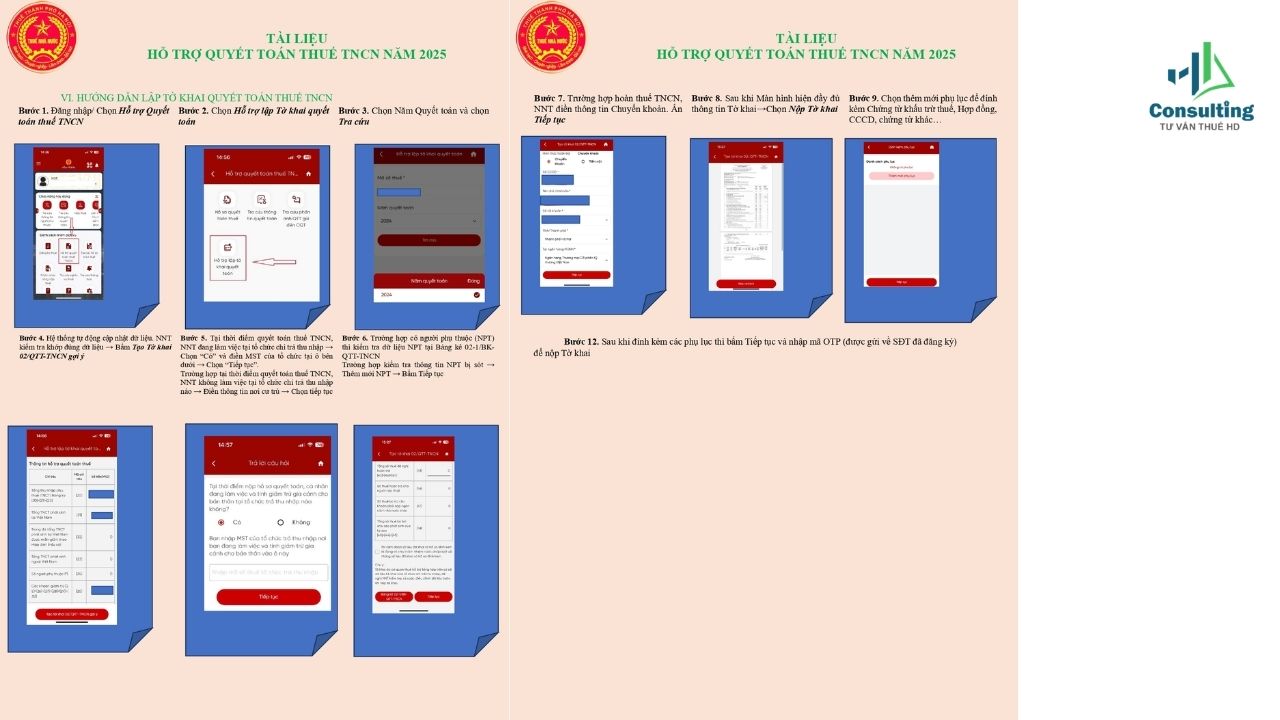
Bước 1: Đăng nhập → Chọn Hỗ trợ Quyết toán thuế TNCN
Bước 2: Chọn Hỗ trợ lập Tờ khai quyết toán
Bước 3: Chọn Năm quyết toán → Nhấn Tra cứu
Bước 4:
Hệ thống tự động cập nhật dữ liệu. Người nộp thuế kiểm tra thông tin → Nhấn Tạo Tờ khai 02/QTT-TNCN gợi ý
Bước 5: Khai thông tin theo tình huống:
- Nếu đang làm việc tại tổ chức trả thu nhập:
- Chọn “Có”
- Nhập Mã số thuế của tổ chức
- Nhấn Tiếp tục
- Nếu không làm việc tại tổ chức trả thu nhập:
- Nhập thông tin nơi cư trú
- Nhấn Tiếp tục
Bước 6:
- Nếu có người phụ thuộc (NPT):
- Kiểm tra dữ liệu tại bảng kê
- Nếu thiếu → chọn Thêm mới NPT → Nhấn Tiếp tục
Bước 7:
Nhập thông tin tài khoản nhận hoàn thuế (chuyển khoản) → Nhấn Tiếp tục
Bước 8:
Sau khi hiển thị đầy đủ tờ khai → Chọn Nộp Tờ khai
Bước 9:
Chọn Thêm phụ lục (nếu cần):
- Chứng từ khấu trừ thuế
- Hợp đồng lao động
- CCCD và các giấy tờ liên quan
Bước 10 (thực tế là bước cuối):
Sau khi đính kèm → Nhấn Tiếp tục → Nhập mã OTP (gửi về số điện thoại đăng ký) để hoàn tất nộp tờ khai
NỘP THUẾ
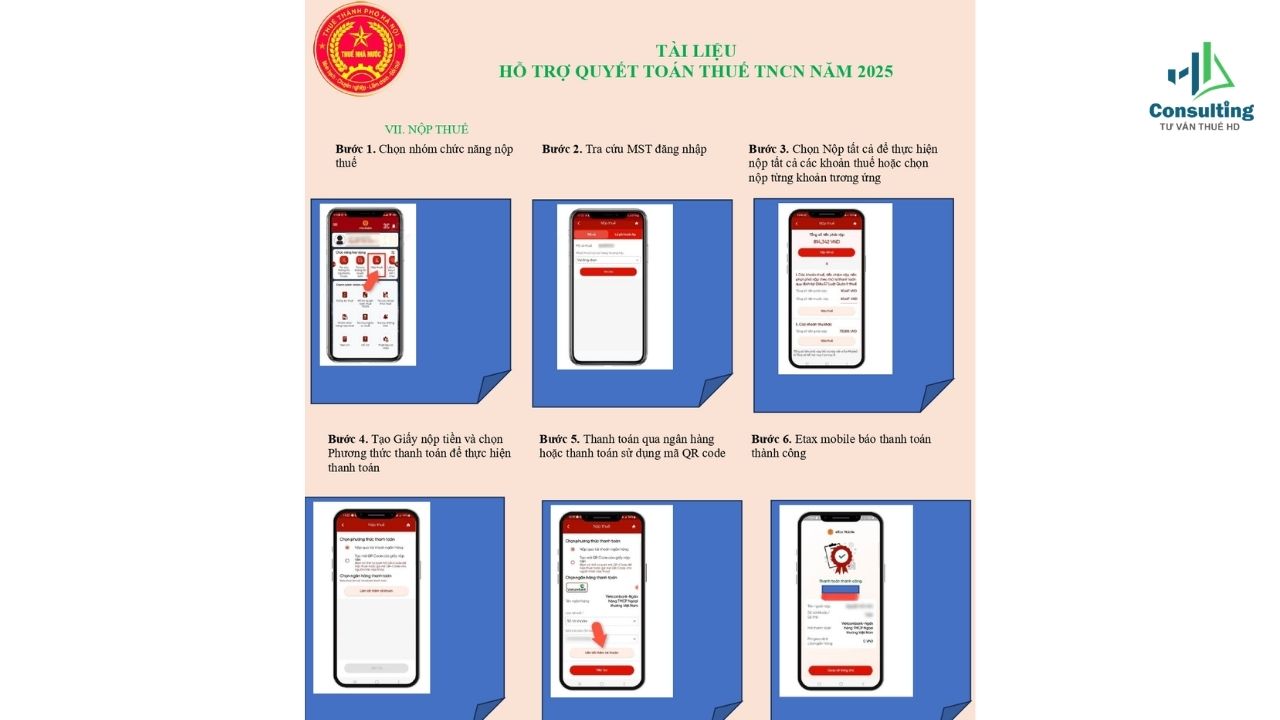
Bước 1: Chọn Nhóm chức năng nộp thuế
Bước 2: Tra cứu Mã số thuế đăng nhập
Bước 3: Chọn:
- Nộp tất cả, hoặc
- Nộp từng khoản tương ứng
Bước 4:
Tạo Giấy nộp tiền và chọn phương thức thanh toán
Bước 5:
Thực hiện thanh toán:
- Qua ngân hàng
- Hoặc bằng mã QR code
Bước 6:
Hệ thống thông báo Thanh toán thành công